
Claudeの新機能「Cowork」は何ができる?導入方法/特徴/リスク/実践例をまとめて紹介
2026年1月12日、Anthropicは、AIアシスタント「Claude」に新機能 Cowork の追加を発表しました。
Coworkは、ユーザーが指定したフォルダにアクセスし、ファイルを読み取り・整理しながら、計画を立てて作業を進める「AIエージェント」として位置づけられており、従来のチャット型生成AIとは異なり、回答を返すだけでなく、実際の作業プロセスに踏み込む点が特徴です。
今まではプログラミングなどのコーディングを行ってくれるAIエージェントは存在しましたが、コーディング以外での作業に対して活用できるAIエージェントが登場したということで話題となっています。
本記事では、
- Coworkで実際に「どんな作業を任せられるのか」
- その際に知っておくべきリスクと、安全に使うための考え方
という2つの観点から、Coworkの基本的な仕組みを整理しつつ、筆者が実際に使ってみた活用例と注意点を紹介します。
Coworkとは何か
Coworkは、Anthropic が提供する生成AI「Claude」に追加された新機能で、AIがユーザーの作業環境に入り込み、実際のタスクを計画・実行することを目的とした機能です。
従来よりClaude Codeといったコーディングに強い機能が存在しましたが、コーディング以外の作業に対してより扱いやすい形で実行できる機能であり、Coworkにユーザーが指定したローカルフォルダへのアクセス権を与えることで、フォルダ内のファイルを読み取り、内容を把握し、必要に応じて整理・編集・新規作成を行うことができたり、メールの読み込みや資料の作成などが指示するだけで実行してくれます。
Coworkに「デスクトップを整理して」という指示を与えると、デスクトップ上に散らばったファイルを分類して少数のフォルダに整理してくれるというデモがAnthropicのブログ公開されています。
Coworkで何ができるの?3つの特徴を紹介
Coworkの代表的な特徴として挙げられているのが下記の三つの特徴です。
- フォルダ単位で作業を“自律的に進められるAIエージェント
- 2. コーディング不要で非技術者でも複雑なタスクを任せられる
- 複数ステップの作業をまとめてAIに任せられる(計画→実行→並列実行)
1. フォルダ単位で作業を“自律的に進められるAIエージェント
Cowork最大の特徴は、ユーザーが指定したフォルダ内のファイルをAIがそのまま読み取り・編集・作成できることです。従来のチャット型AIでは、ファイルは1つずつアップロードしたり、作業途中で切り替えたりする必要がありましたが、Coworkはフォルダを丸ごと対象にして計画→実行という流れで作業を進められます。
これにより、以下の作業がCoworkに任せることができるようになります。
- フォルダ内のファイルを横断的に読み取る
- 内容を理解したうえで分類・整理する
- 既存ファイルの編集や追記を行う
- 新しいファイルを作成する
重要なのは、単なるリネームや移動ではなく、中身を見て判断しながら作業を進めている点。
後ほど記載する実例にもありますが、画像なども読み取った上でリネームや分類の判断をしてくれています。また、分類軸が一意に決まらない場合には、AIが基準案を提示したり、ユーザーに確認を求めてくるので優秀ですね。
2. コーディング不要で非技術者でも複雑なタスクを任せられる
Coworkは、もともと開発者向けに提供されていた Claude Code のエージェント技術を、プログラミング不要で誰でも使える形にした新機能です。
これにより、技術的な知識がない人でも、チャット形式で指示するだけで複雑なPC作業やドキュメント作成、整理、レポート下書き、支出リストの自動生成などができるようになっています。
専門用語やスクリプトを書く必要がないため、非エンジニアの業務効率化に向いた設計です。
3. 複数ステップの作業をまとめてAIに任せられる(計画→実行→並列実行)
Coworkは「計画を立てて実行する」という、複数ステップの作業をAI自身が構造化して進めてくれる点も特徴の一つです。指定したタスクに対して、Cowork は順序立てて処理を進め、必要に応じて途中で結果を返したり、複数の指示を並行して処理したりできます。これは「AIが指示を待つだけ」だった従来の生成AIとは異なる、より“同僚に任せる”感覚の仕事体験を可能にしています。また、指示が不明瞭な場合はこちらに確認をとってくれるため、意図しない方向で作業を続けることを防ぐこともできます。
これらの特徴により、Cowork は実際の業務作業をAIと共同で進めるための次世代ツールとして評価されています。
Coworkの導入方法
実際にCoworkを使うための手順をご説明します。
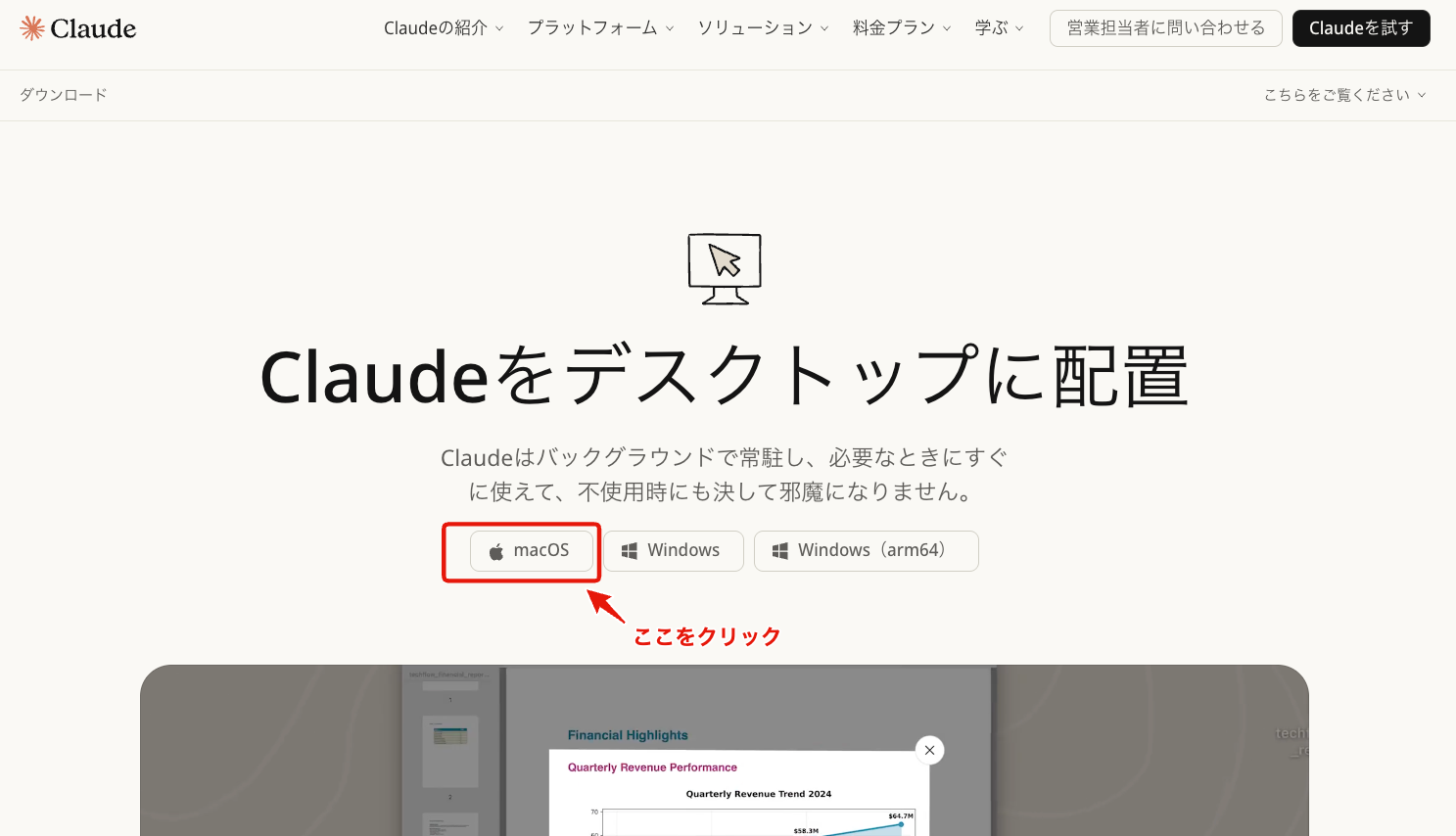
1, Claude Desktopをインストール
Cowrokを利用するために、ますはClaude Desktopをインストールします。
Coworkは現時点でリサーチプレビューとして提供されており、macOS向けのClaude DesktopアプリかつMAXプランのみで利用可能となっているため、Windowsでは使用できない点に注意してください(2026/1/17時点情報)
2, Coworkをサイドバーで選択
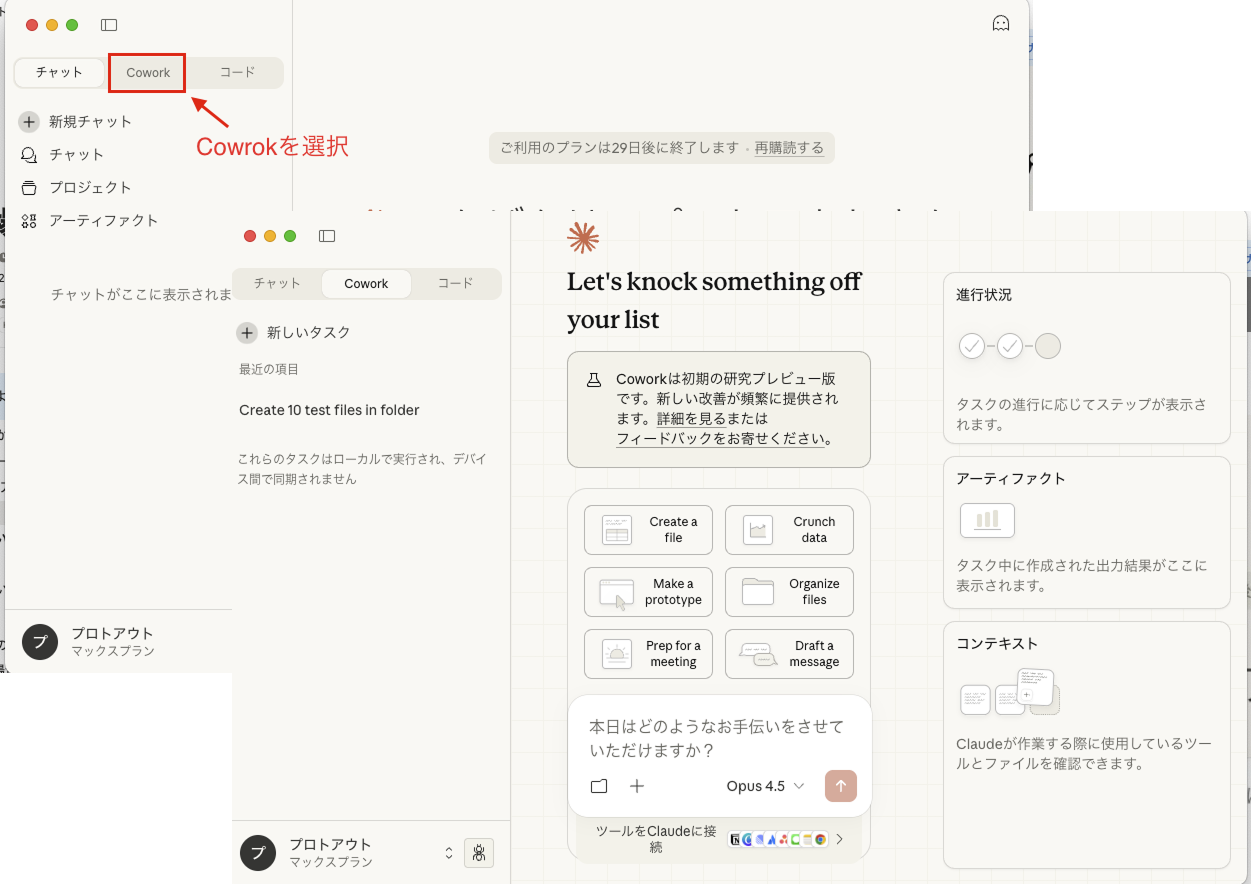
インストールしたClaudeアプリを開き、サイドバーのCoworkを選択してください。
そうするとCoworkの操作画面となり、ここでさまざまな指示を出すことができます。
3, 作業フォルダを指定
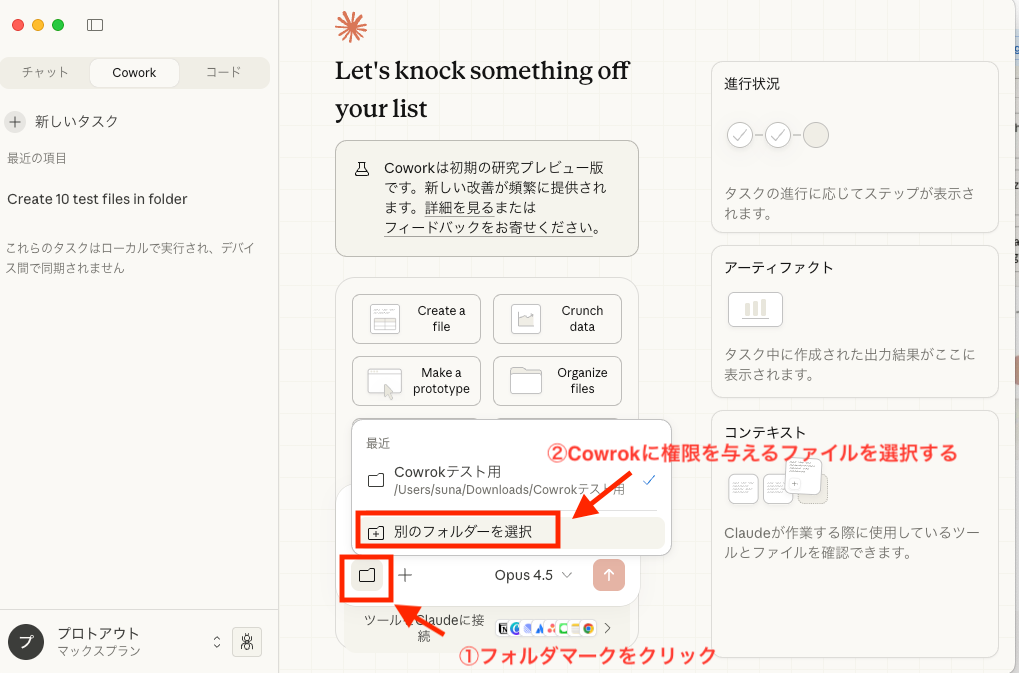
次にCoworkに操作権限を与えるフォルダを選択します。
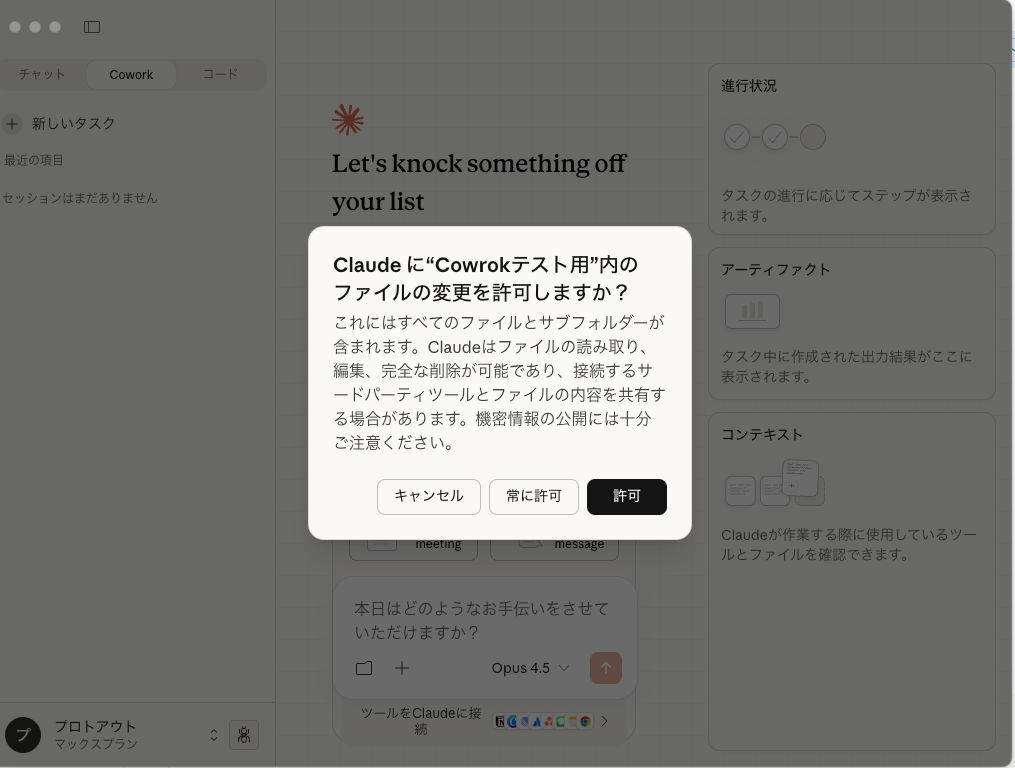
ここで指定したフォルダはCoworkが自由に操作可能になるため、すでに格納してあるファイルが編集されたり削除されたりします。そのため、大事なファイル等が含まれている場合は必ずバックアップを取ることをお勧めします。
このようなメッセージがでるので「許可」を選択してください。
4, Coworkに指示を出して実行する
フォルダの設定が完了したら、実際に指示を出してみましょう。
下記動画は、指定したフォルダの中にファイルの作成を依頼してみた結果です。
たった数分でセットアップから実行まで進めることができました!
Coworkを実際に使ってみての実践例をご紹介!
ここでは、実際にCoworkを使ってみて、すぐに活用できそうな事例を紹介します。
散らかったファイル・フォルダの自動整理
Coworkの実例でよく話題になっているのがこのファイル・フォルダの自動整理。
いつかは整理しようと思ってついつい後回しになってしまう作業の一つですね!
特徴のセクションで紹介した内容を実際に試してみました。
ここではCoworkに散らばった領収書を読み込ませて、リネーム&月別に仕分けしてもらうように指示を出しています。
PDFとjpgでファイル形式が異なりましたが数分でリネーム&仕分けが完了しました。
画像も読み込んで内容を判断してくれるのは様々な応用が効きそうですね。
ブラウザの制御による大量のメールの管理業務
Cowork はClaude in Chrome(ブラウザ拡張機能)を使うことで、リモート制御で Web ベースのタスクをこなすことができます。
それを活用して、Gmail の受信トレイの確認、メッセージの内容の読み取り、対応が必要なメールの優先順位付けなどが簡単に行えます!
実際にCoworkに「今月受信したメールから対応が必要なメールをピックアップしてスターをつけて」と指示してみました。
見事Coworkがメール内容から対応が必要な文言が入っている中でもさらに急ぎなメールをピックアップしてくれています。
日々メールが溜まってしまいチェック漏れが発生してしまう方におすすめな活用方法です!
情報収集からレポート記事の作成し格納まで
ブラウザの制御、フォルダ管理までをCoworkが実行できるため、情報収集からレポートの作成、最後の格納までを一貫してお願いすることも可能です。
ここではCoworkに「プロトアウトスタジオのスクールについて調査し、内容をまとめたレポートを作成し、指定したフォルダに格納しておいてください」と指示をだしてみました。
特徴のセクションで記述したように、指示を実行にするにあたって確認すべきことを聞いてきてくれてますね。
どの粒度でまとめるのか、媒体はなにかといったところを事前に確認してくれるので安心して作業を任せることができます。
Coworkを使う上での知っておくべき注意点とリスク
ここまではCrorkの便利な面をお伝えしましたが、さまざまな注意点とリスクも存在します。
この章ではCoworkを使う上で知っておくべき注意点とリスクについて触れていきます。
1. ファイル削除・意図しない操作のリスク
実例でも紹介したように、Coworkはユーザーが指定したフォルダ内でファイルを「読み取り・編集・削除・移動」が可能です。そのため、指示が曖昧だと意図しない削除やファイル操作が発生する可能性があるということです。
実際にAnthropicが公式に警告しており、ファイルの操作をする際にはバックアップや対象フォルダの限定が推奨されています。
権限を与えることで避けられないリスクですね。
バックアップを取る、権限付与範囲の限定、明確な指示を出すを徹底して使うことでこちらのリスクを最小化しましょう!
私自身も実際、最初にフォルダ権限を与えるときはかなりドキドキしました。念のため、最初はテスト用のフォルダだけを渡して、「このフォルダ以外には何もしないでね」と念押ししながら試しています。
2. プロンプトインジェクションによる脆弱性
Coworkは、入力されたファイルやWebコンテンツ内に悪意ある“隠れた命令(プロンプトインジェクション)”が存在した場合、AIが本来意図しない命令まで実行してしまう可能性があります。
プロンプトインジェクションとは、AIが読むテキストの中に“こっそり命令文”を紛れ込ませることで、本来と違う動作をさせてしまう攻撃手法です。
この問題はAIセキュリティ研究者からも指摘されており、悪意あるプロンプトを混入させることでデータの外部送信や不正動作を誘発する脆弱性があることが報告されています。
この問題自体は生成AIの業界全体で安全課題として上がっているものであり、Coworkも例外ではないということですね。
したがって、Cowork にブラウザや Web にアクセスさせる場合は、信頼できるサイトに限るように注意して使いましょう。
3. 現状のCowork はリサーチプレビュー版
Anthropic は Cowork をmac OS限定のリサーチプレビュー版(研究用)として提供しており、これは最終製品ではないことを公式に位置づけています。
完成形ではなく改善途中とのことなので、安定性・UIの挙動にバクや不具合が発生することが報告されています。
あくまでもリサーチプレビューですので、安全性や挙動が完全に確立している段階ではない、という前提でいましょう!
現状これらの注意点やリスクが存在しますが、それらを把握して上手にコントロールすることでCrorkを使って日常の利便性向上に繋げることができます!
まとめ
本記事では、Claudeの新機能「Cowork」について、
- 実際にどんな作業を任せられるのか
- その際に意識すべきリスクと、安全に使うためのポイント
という2つの観点から見てきました。
実際に使ってみて感じたのは、Coworkは「仕事を丸投げする相手」というより、横で一緒に作業してくれる相棒のような存在だということです。
ファイルの整理や資料作成、メール対応といった、これまでは「自分でやるしかなかった面倒な作業」を代わりに進めてくれる存在は、日々の仕事の負荷を確実に下げてくれます。
一方で、フォルダへのフルアクセスやブラウザ操作ができるということは、ファイル削除やプロンプトインジェクションなどのリスクも同時に背負うことを意味します。
現時点の印象としては、「数十〜数百件のメール整理」「フォルダ内ファイルのリネームや分類」といった“量が多くて単調な作業”と相性が良く、一方で「大きな契約書の最終レビュー」や「機密性の高い財務データの操作」のような作業は、まだ人間が最終責任を持つべきだと感じました。
コーディング領域とは違ったAIエージェントの登場により、働き方のステージも大きく変わりつつあります。
今までは、感覚でAIにコーディングをお願いしてアプリなどを作ってもらう「バイブコーディング」という言葉がありましたが、Coworkの登場によって、事務・経理・バックオフィス業務などの非エンジニア領域でも同じような変化が起きつつあります。
感覚で仕事の指示をCoworkに出して、雑務を勝手に進めてもらう。そんな「バイブワーキング」の時代が、すぐそこまで来ている技術だと感じました。
プロトアウトスタジオで生成AI時代に求められるスキルを身につけませんか?
CoworkのようなAIは、単体で使うよりも、他のツールと組み合わせることで、実務での力を大きく発揮します。プロトアウトスタジオでは、生成AIを含むさまざまなツールを掛け合わせながら、実際の仕事にどう活かすかを手を動かして学ぶプログラムを提供しています。
「AIを活用して身の回りを便利にしてみたい」や「AIを学びたいとは思っているけれど、どこから手を付ければいいのか分からない」そんな方はぜひプロトアウトスタジオの実践重視のプログラムをのぞいてみてください!
他の記事もいかがでしょうか?
新着記事
人気記事